Предисловие
Прежде чем начать изучение программы для анимации слушателям необходимо оформить подписку на неё через официальный сайт Adobe.
В данном курсе демонстрация учебного материала производится в версии 2022 года с отображением на английском языке в операционной системе Windows. В MacOS вместо клавиши Ctrl используйте ⌘Cmd.
Рабочая среда
Сегодня мы познакомимся с рабочей средой, интерфейсом и основными клавишами в Adobe Animate.
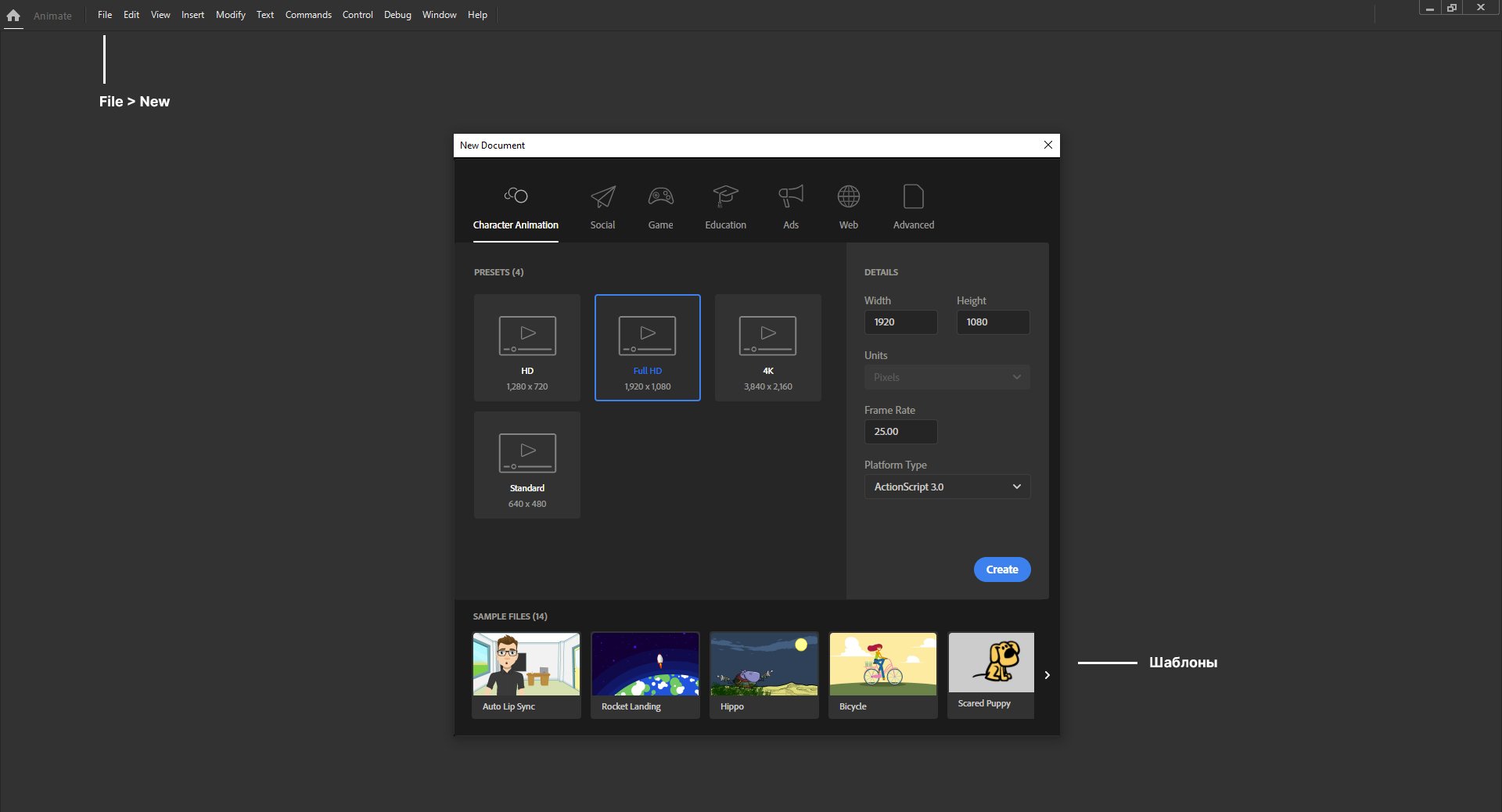
Сначала необходимо создать проект. Для этого перейдем на верхнее поле во вкладку File > New. После высветится окно с выбором формата. Adobe Animate предлагает разные варианты в зависимости от задачи. Нам подойдут стандартные требования для анимации — Full HD 1920× 1080.
Частота кадров (FPS) в анимации бывает разной, распространные: 12, 24, 25 кадр/сек. Оставим 25 кадр/сек.
Тип платформы ActionScript 3.0 и нажимаем Create. Важно сразу сохраниться, используя горячие клавиши Ctrl+S или Save. Наш файл сохранится в формате fla. При каждом внесении изменений над названием файла будет появляться символ *.
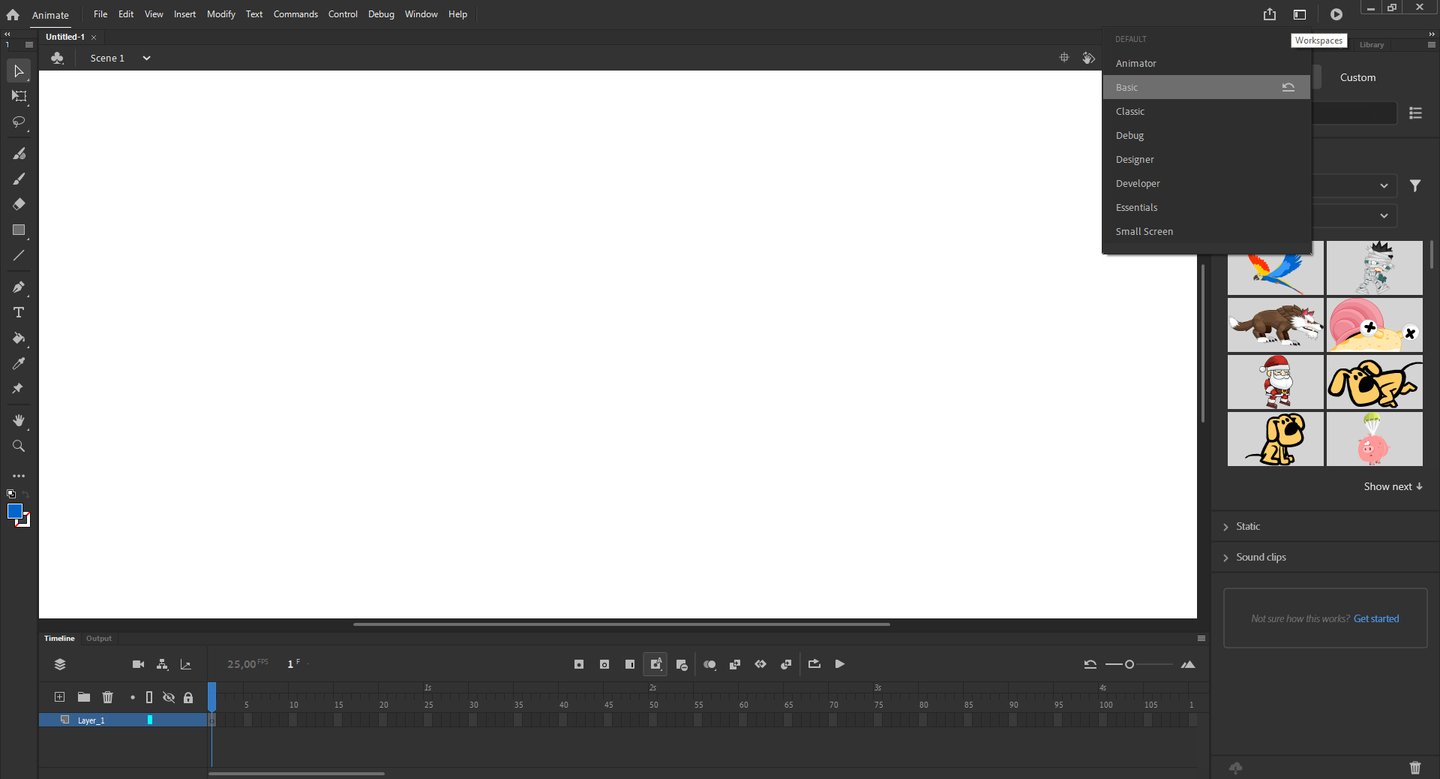
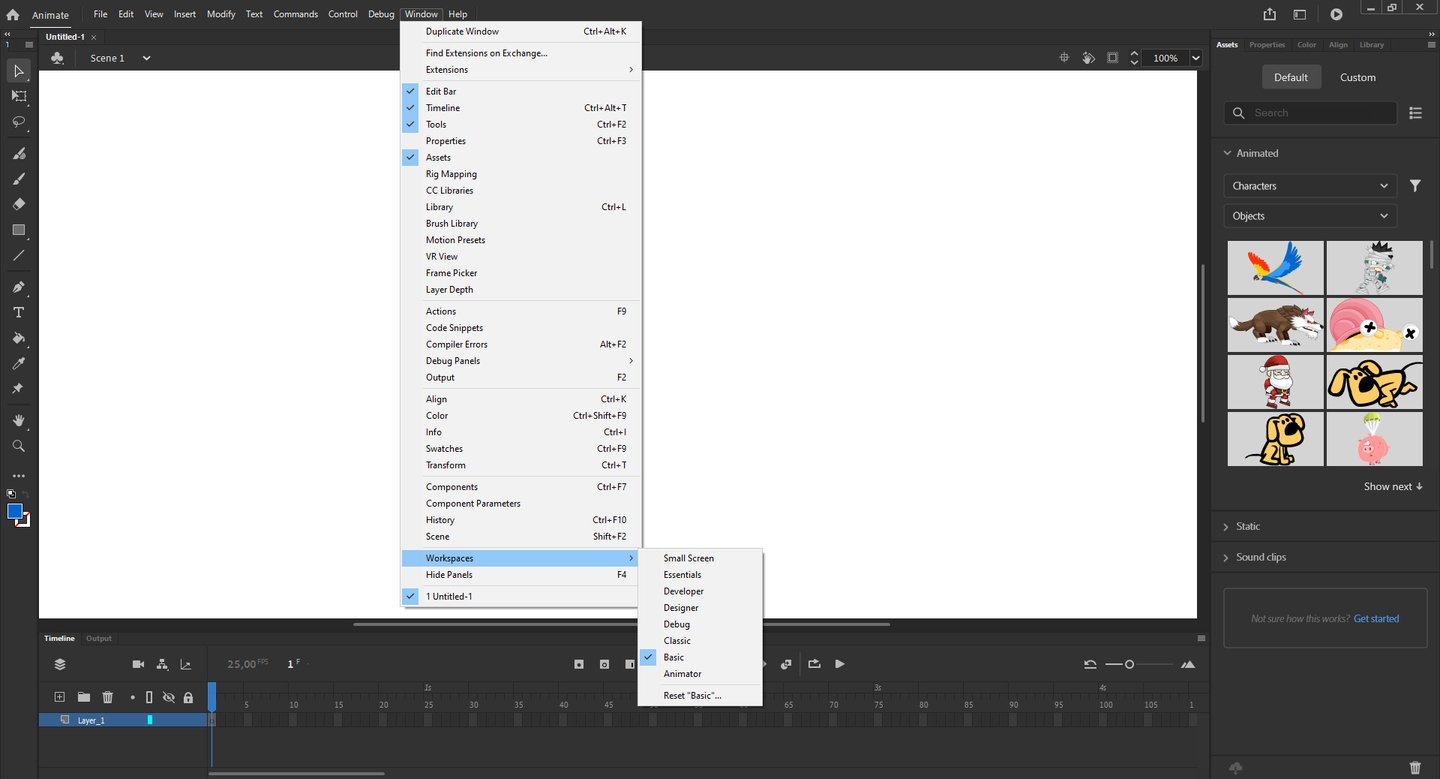
Перед нами возникнет рабочая среда программы. Ее всегда можно поменять под задачи через Windows > Workspaces или через кнопку Workspaces в правом верхнем углу. По стандарту стоит основная рабочая среда.
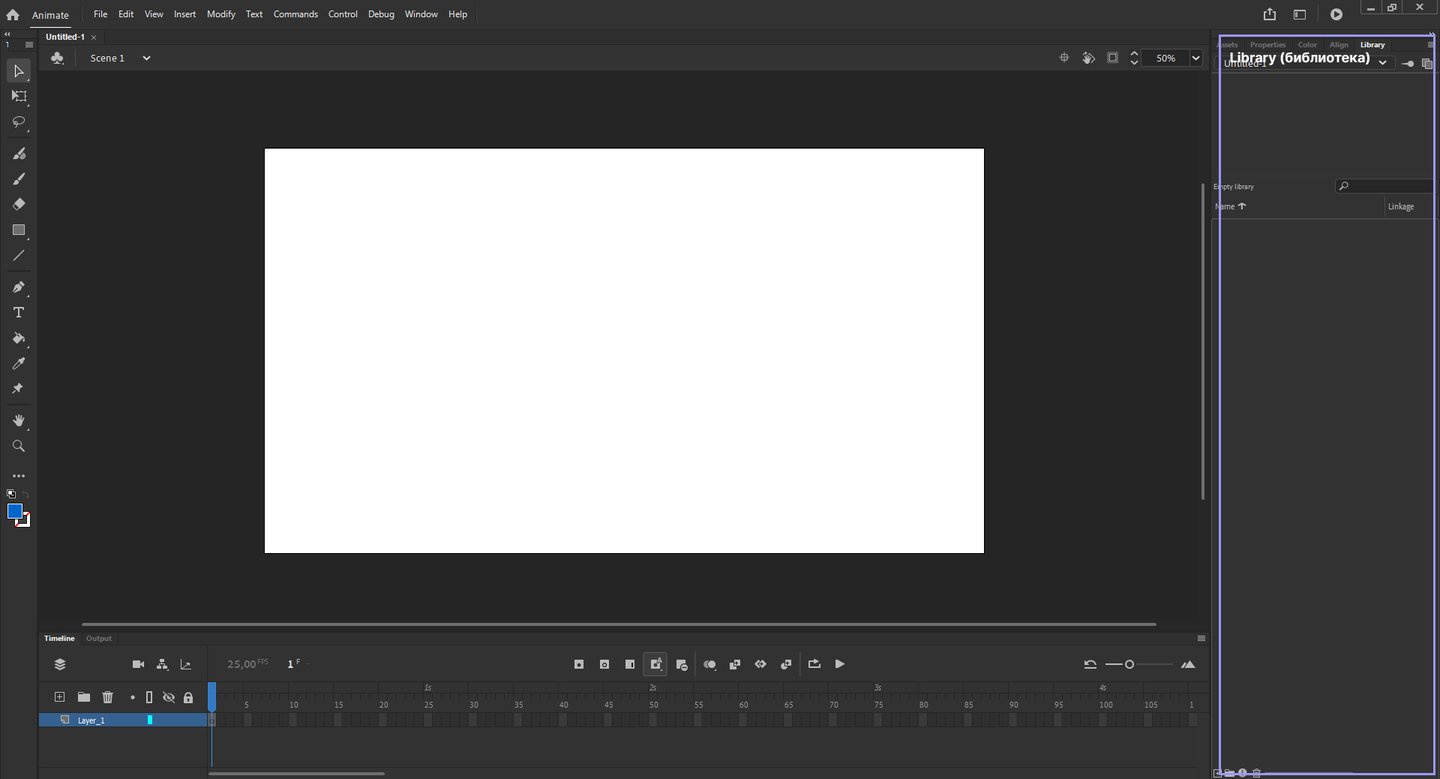
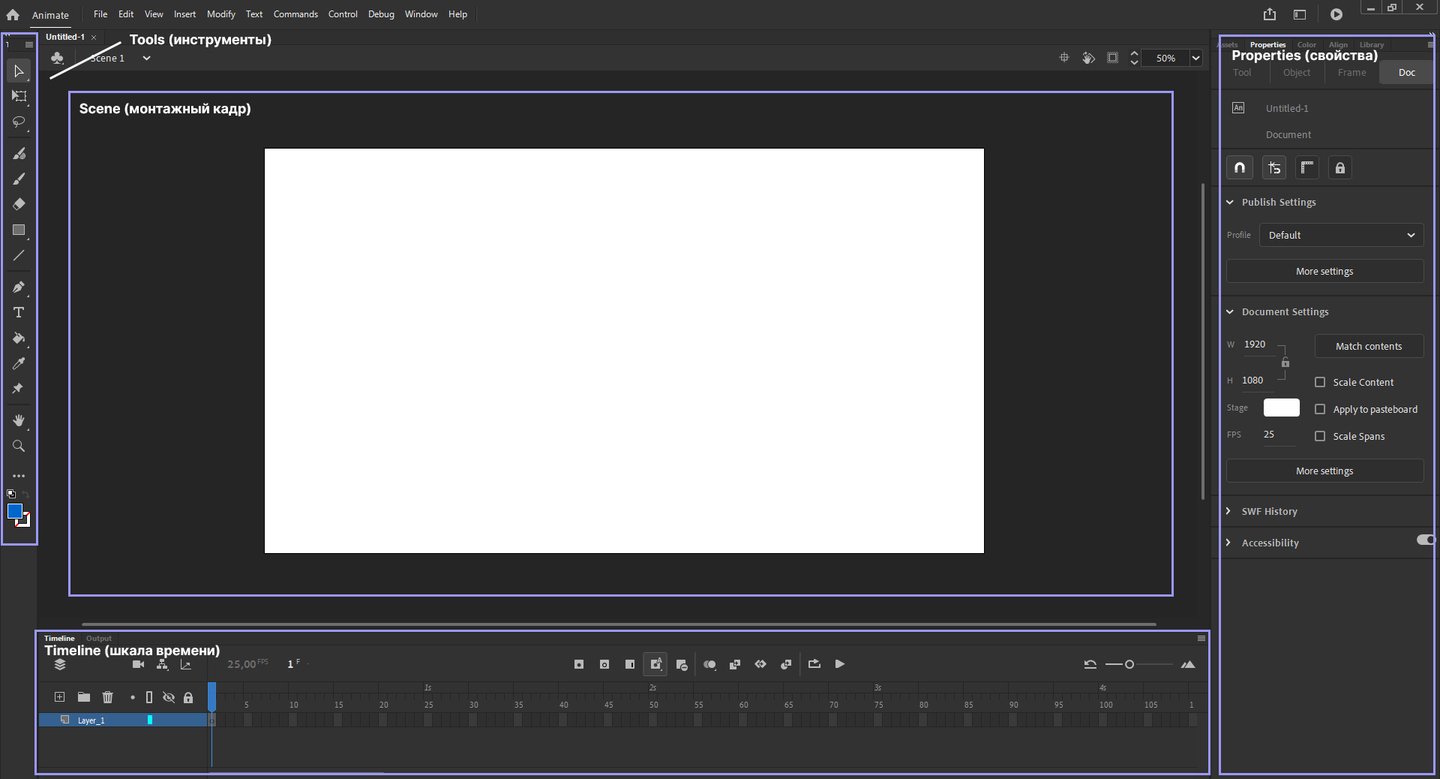
Наше рабочее пространство состоит из разных окон. Scene (монтажный кадр), область, где можно рисовать. Tools (инструменты), с помощью них мы создаем и изменяем изображение. Properties (свойства), окно настройки документы, инструментов, символов. В верхней части окна можно выбрать, что необходимо отредактировать. Timeline (шкала времени), шкала, которая состоит из кадров и слоев. Library (библиотека), здесь хранятся символы (о них поговорим в следующих темах).
Scene
Возьмем инструмент кисть и попробуем что-нибудь нарисовать. Изображения на холсте, белой области, будут видны в кадре при экспорте. В темной области возможность рисовать присутствует, но при рендере отображаться не будет.
С помощью дополнительных настроек в верхнем правом углу можно настроить монтажный кадр: центрировать рабочую область, повернуть холст, убрать содержимое клипа за пределами кадра, изменить масштаб отображения.
Tools
Инструменты представлены на панели слева сбоку. Чтобы увидеть полный набор инструментов необходимо нажать три точки •••. При выборе инструмента в нижней части окна будут отображены его свойства, которые можно редактировать. Постоянно отображаются два квадрата, первый цвет отвечает за заливку, второй — за контур.
Для изменения свойств инструмента также используется окно справа Properties (модификация размера, параметров).
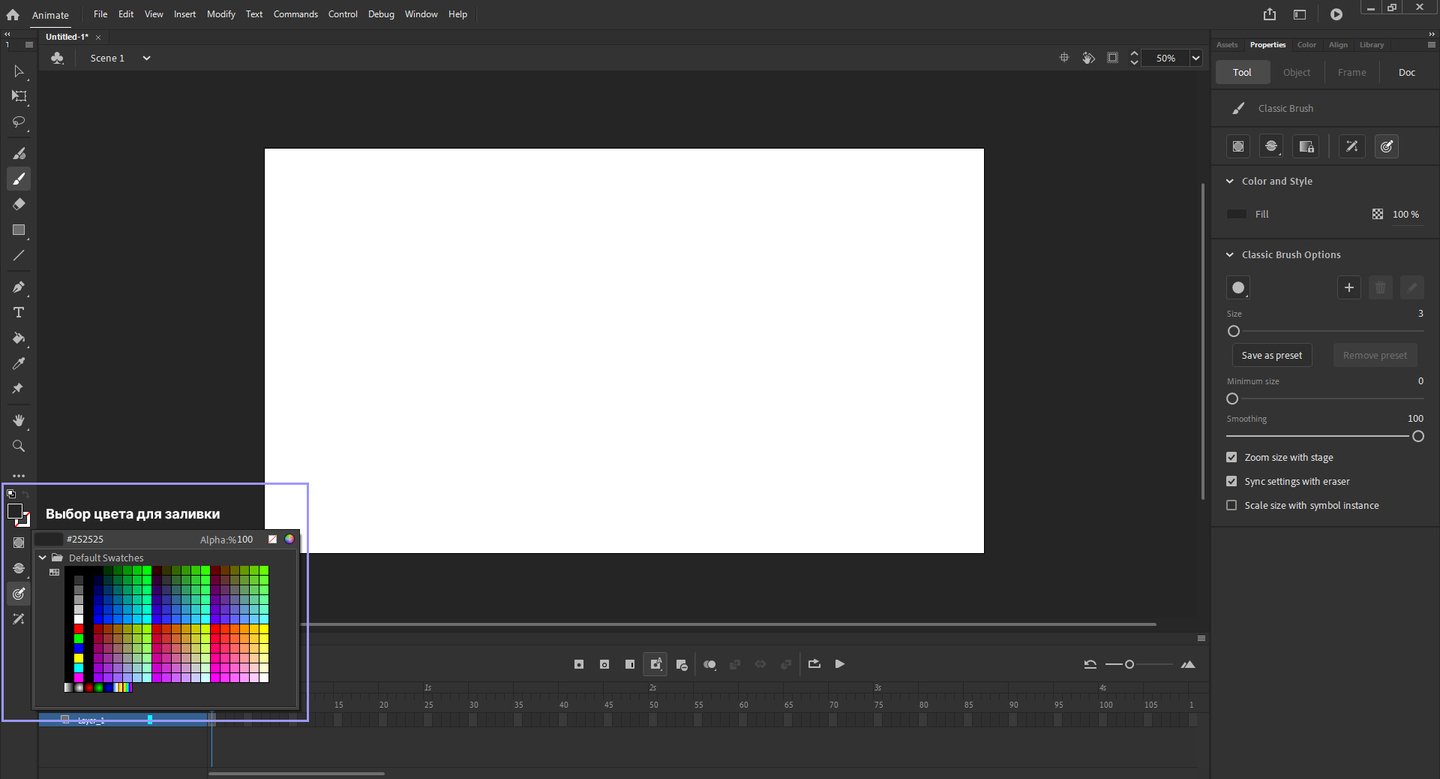
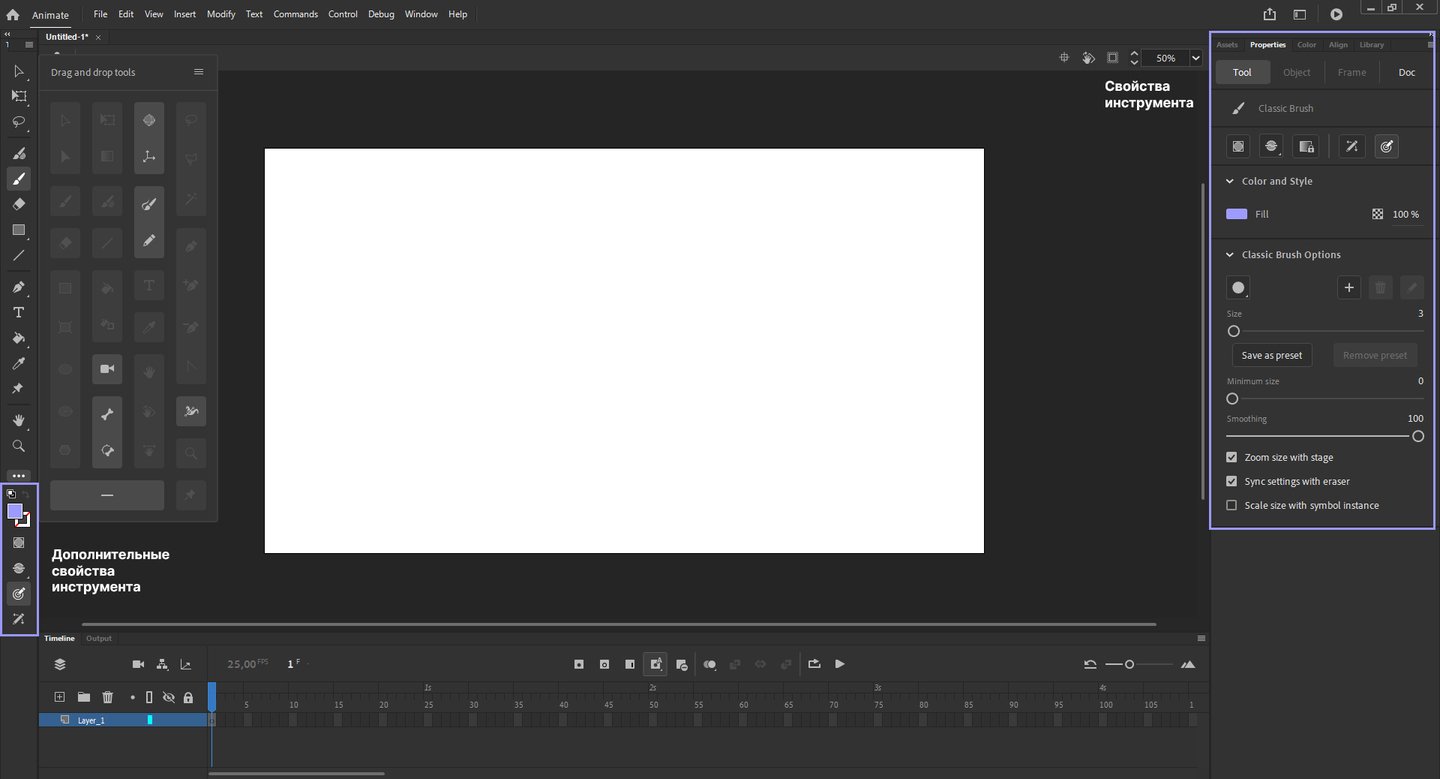
Инструменты можно вызывать используя горячие клавиши. Чтобы проверить настройку клавиш, перейдите во вкладку Edit > Keyboard Shortcuts.
Первый инструмент в программе — это Selection Tool, который изображен как черная стрелка и его можно вызвать с помощью клавиши V. Используется для выделения объектов. С помощью черной стрелки можно двигать объект и его части. Для выбора достаточно нажать инструментом на объект или с зажатой мышкой с помощью прямоугольного выделения выбрать части объекта.
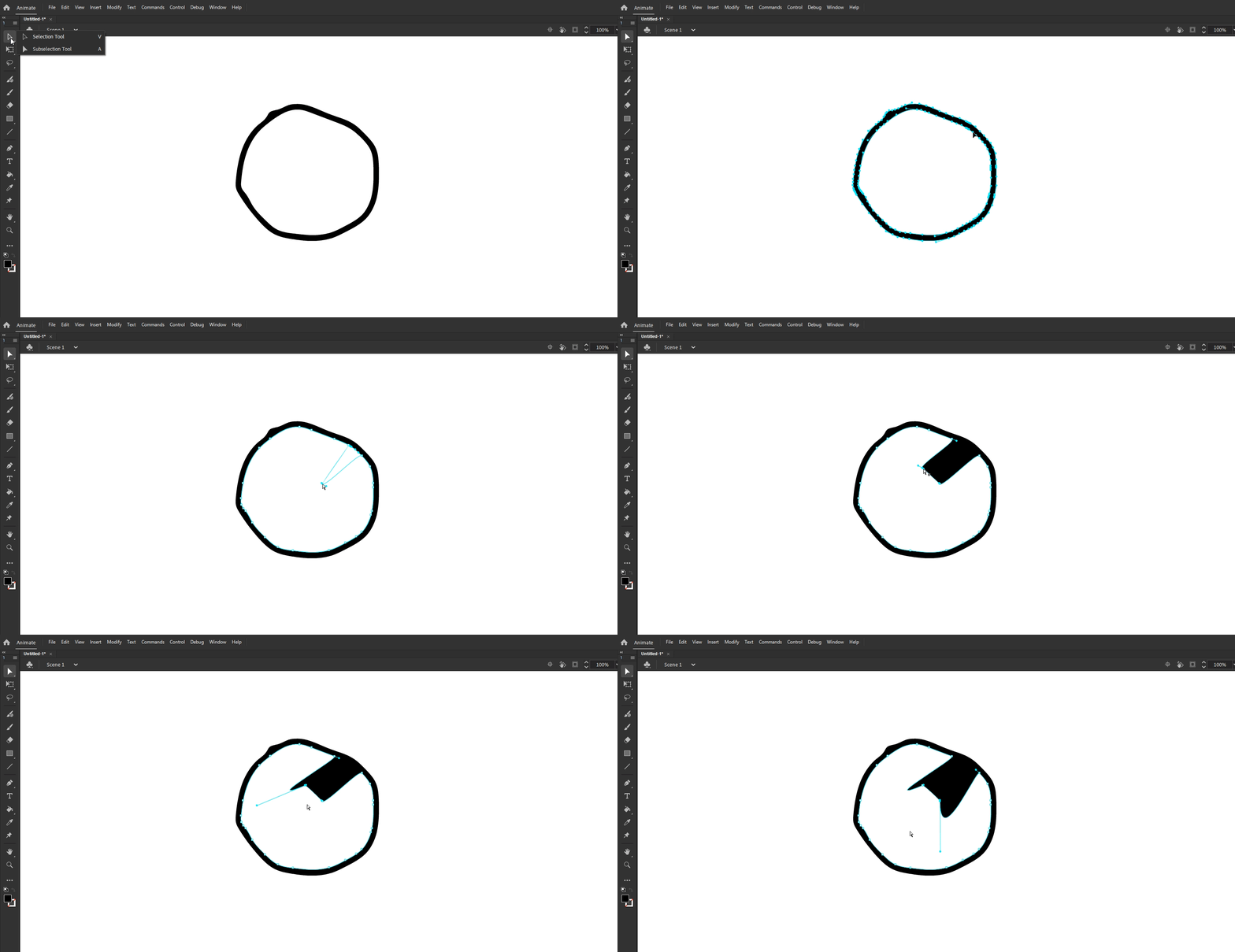
Если нажать горячую клавишу A, то станет активным инструмент Subselection Tool, белая стрелка, которая дает возможность редактировать форму объекта. При выделении перед нами появляются опорные точки и манипуляторы, которые можно двигать, тем самым модифицировать фигуру.
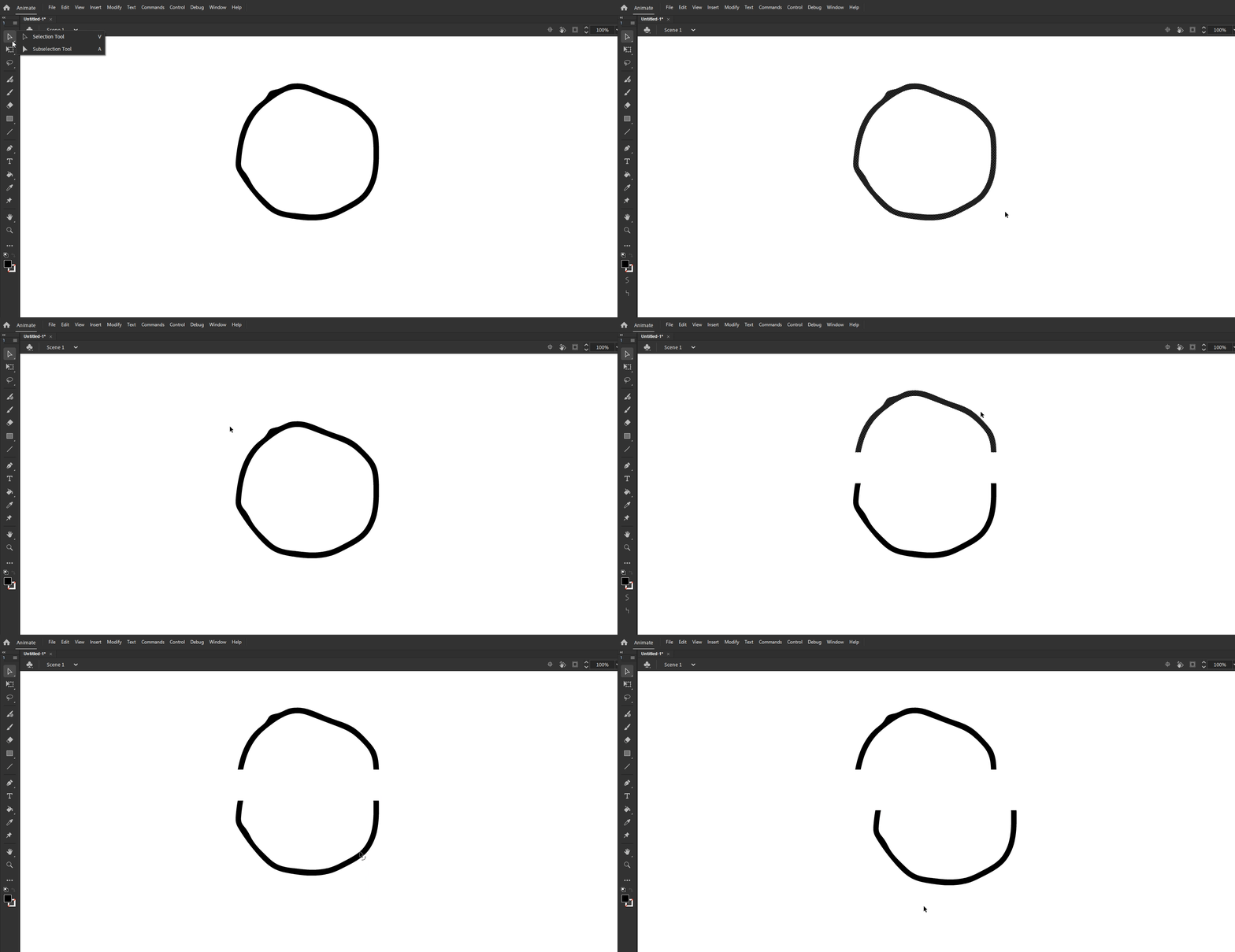
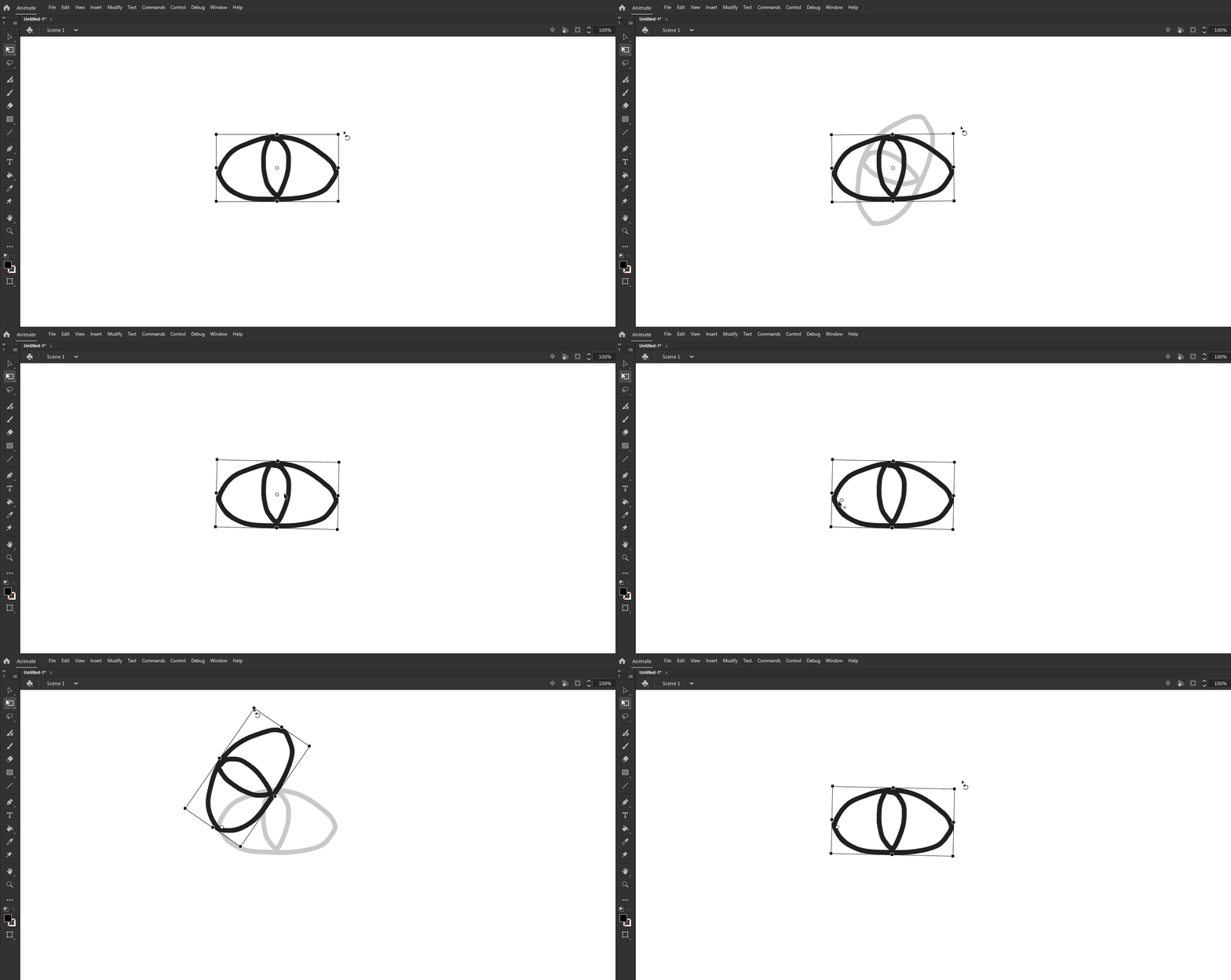
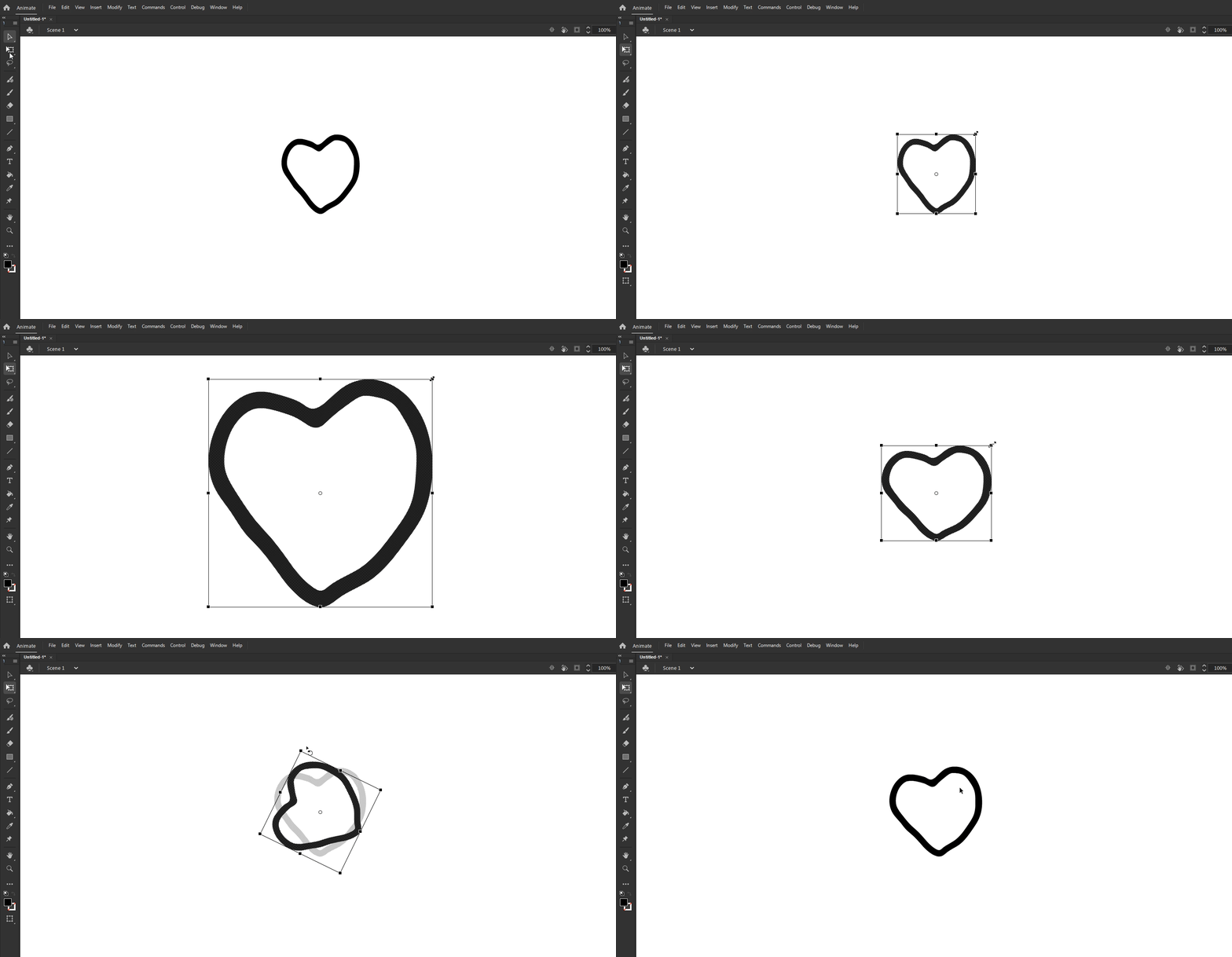
Free transform tool можно вызвать с помощью клавиши Q. Этот инструмент отвечает за выделение объектов для трансформации: изменить масштаб, поворот, исказить пропорции, а также поменять точку вращения (по стандарту стоит в центре объекта). Если зажать клавишу Shift, то увеличение и уменьшение фигуры будет происходить с сохранением соотношений сторон, иначе — пропорции поменяются.
Lasso Tool (L) и Polygon Tool (Shift+L) помогают изолировать определенные области, свободное или более геометричное выделение.
Инструмент Classic Brush Tool, классическая кисть, которую можно вызвать клавишей B. Требует настройки размера, сглаживания. Лучше включить масштабирование размера кисти с рабочей областью, иначе штрих получится разной толщины.
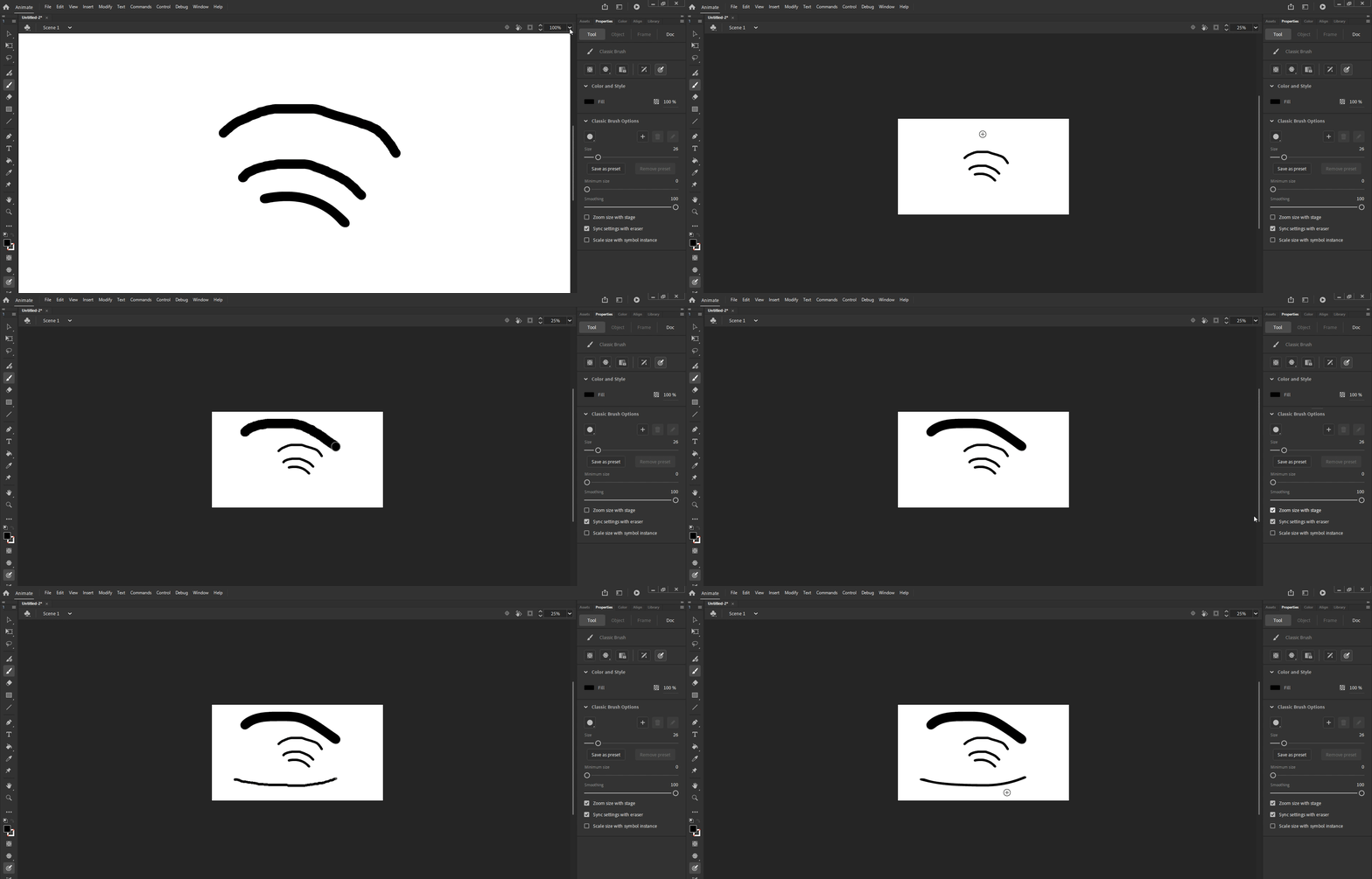
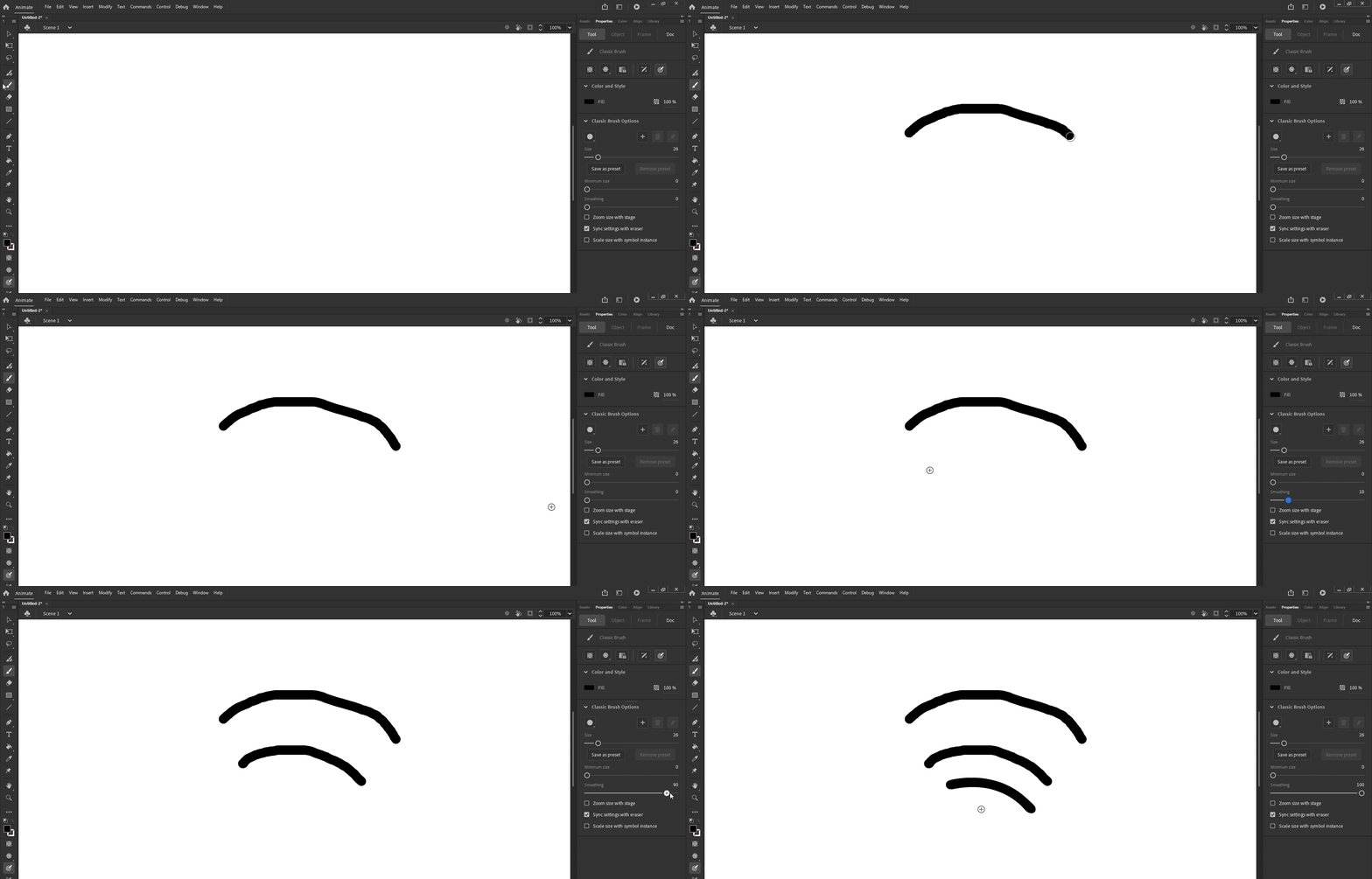
Изменить размер кисти можно с помощью горячих клавиш { и }. Важно удостовериться, что не включены доп. свойства, например, рисование объектами. Вместо цельной фигуры каждый штрих станет отдельным элементом и создаст сложности для дальнейшей работы.
Также при использовании кисти можно использовать разные режимы, например, рисование позади (Paint Behind).
Схожим образом, как инструмент Classic Brush Tool, работает инструмент Eraser Tool (ластик). Отличие состоит в том, что у ластика есть возможность убирать определенные цветные области, линии и заливки. Для этого необходимо активировать кнопку со значком крана.
Следующий инструмент содержит в себе набор разных векторных фигур, который можно назвать как Shape: прямоугольник, овал, многоугольник. Раскрывается весь список с помощью зажатой левой клавиши мыши при нажатии на угол. Чтобы создать равную по соотношению сторон фигуру (круг или квадрат) необходимо зажать Shift.
Свойства инструмента также можно редактировать, изменяя размер, ширину контура, заливку, дополнительные опции.
Pen Tool (P), перо, позволяет создавать контуры и точки. Есть возможность добавлять точки (Add Anchor Point Tool), убирать лишние (Delete Anchor Point Tool), а также создавать кривые с манипуляторами (Convert Anchor Point Tool).
Инструмент Paint Bucket Tool, заливка, вызывается с помощью горячей клавиши K. С его помощью можно заполнять цветом внутренние части замкнутого контура, а также менять цвет самой линии. Для быстрого выбора цвета используется Eyedropper Tool (I), пипетка.
Чтобы сделать заливку прозрачнее, необходимо изменить проценты у Alpha-канала. Заливка и контур считываются программой как отдельные элементы, так как они разного цвета, их можно разделять.
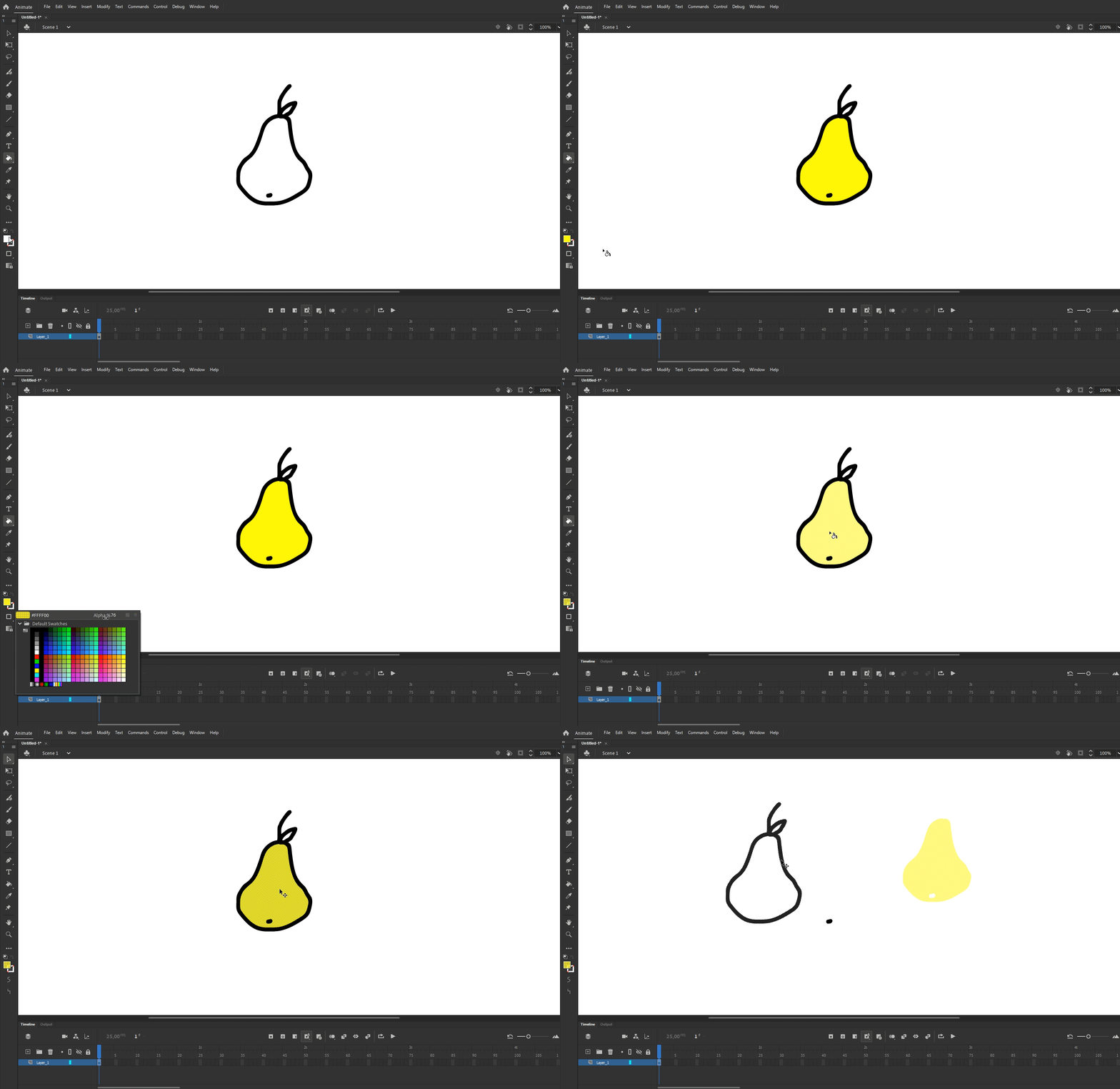
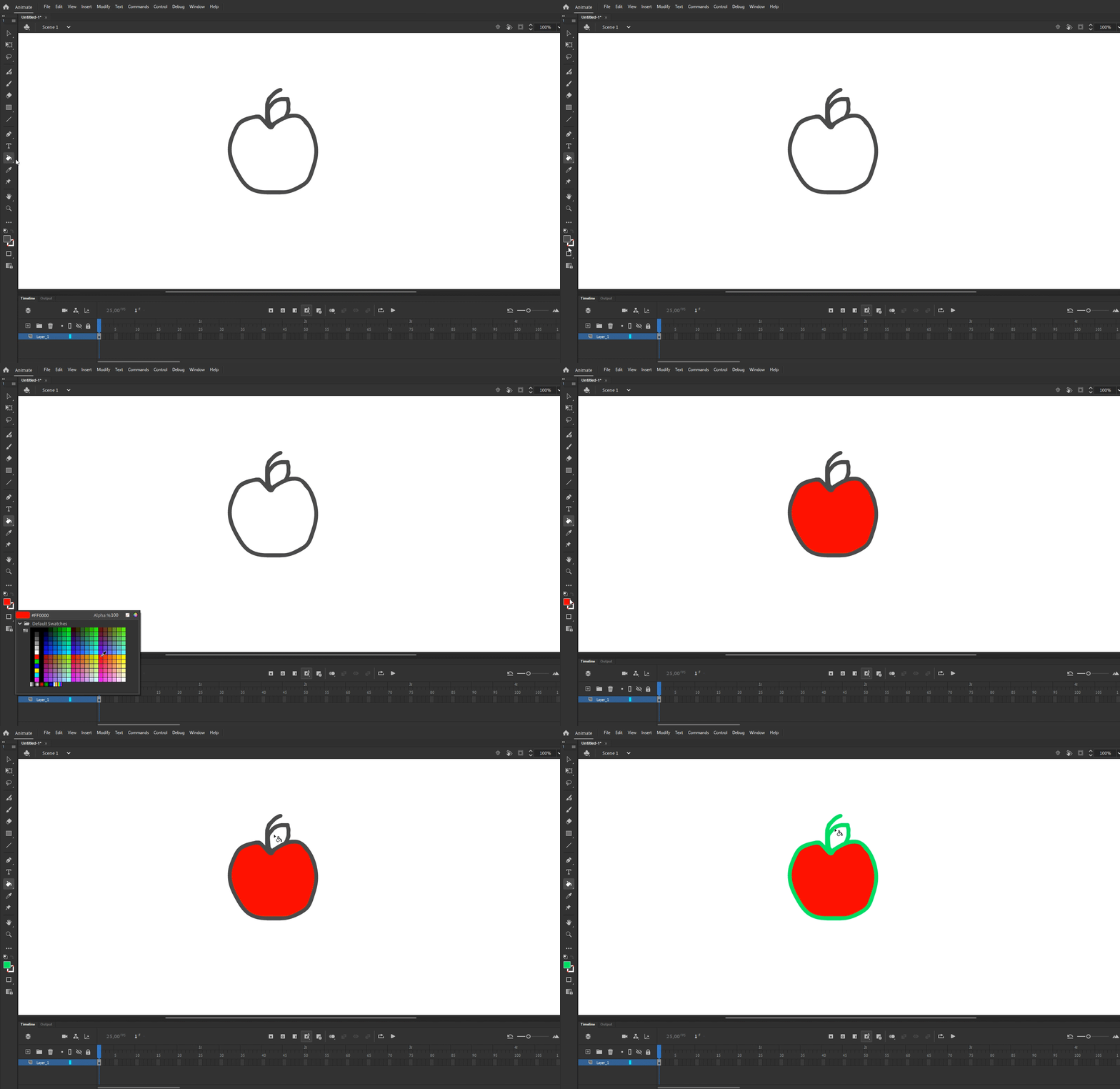
Также есть отдельная заливка Ink Bottle Tool (S), которая позволяет создать обводку для контура. Если сделать её в цвет контура, то тем самым можно его увеличить. Редактируйте свойства инструмента, чтобы получить нужную прозрачность, цвет, размер и вид линии.
Следующий инструмент — это Hand Tool (H), с помощью которого можно двигать холст вручную. В него входит Rotation Tool (Shift+H), позволяющий крутить сцену, причем ставя точку привязки в любое место. Для возврата холста в исходное положение отцентрируйте его с помощью кнопки в верхнем правом углу.
Наш последний полезный инструмент, Zoom Tool (Z), используется для увеличения (значок лупы с плюсом) или уменьшения (значок лупы с минусом) масштаба. Можно выделить конкретную область, чтобы лучше рассмотреть монтажный кадр. Для уменьшения достаточно просто нажимать на холст.
Поиск идей для проекта
Итогом нашего курса станет создание двух упражнений, которые должны быть на одну тематику и связаны идейно: ускорение и замедление простого объекта (например, мяча), летающий объект-символ. Для достижения лучшего результата задания можно объединить в один видеоролик.
Но как придумать объединяющую тематику для проекта? Предлагаю попробовать несколько популярных способов.
Mind map
Ментальная карта — блок-схема, куда можно записывать все пришедшие в голову ассоциации. Сначала мы пишем слово, а от него продолжаем схему, дописывая связанные мысли. Можно делать как на листочке бумаге, так и использовать различные сервисы, например, Miro.
Бисоциация
Напишите в два столбика слова, которые приходят вам в голову, а потом попробуйте их соединять между собой, даже если они несовместимы. Возможно у вас получится интересная комбинация, которая подтолкнет к выбору тематику.
Генераторы
Самый простой способ, чтобы быстро придумать тематику и даже сюжет. Не обязательно искать конкретно генераторы идей или слов, а можно поступить более интересным образом. Например, открыть любой генератор смайликов (от трех), а потом перевести их через переводчик.
После выбора идеи нужно собрать мудборд, референсы, картинки, которые близки вашей задумке по настроению, стилю, цветам, формам и прочее. Обычно это коллаж, собранный в фотошопе в горизонтальном или квадратном формате.
Домашнее задание
Задача 1: принести идеи для проекта
Описание: придумать пару идей, объединяющие концептуально итоговый проект, где будут представлены два упражнения (покадровое ускорение и замедление круглого объекта, анимация летающего символа с помощью motion tween, classic tween и кальки)
Условия: учитывать специфику упражнений, обязательно выбрать предметы для заданий: круглый объект, летающий объект. Придумать связующий сюжет, тему и записать заметки в notion/гугл-документы
Результат: три подробно расписанных идеи для двух упражнений
Задача 2: собрать мудборд, референсы для будущего визуального оформления
Описание: найти близкие по настроению изображения и создать доску настроения из них для проекта, куда могут войти картинки по настроению, атмосфере, сюжету, идее, можно вставлять свои эскизы
Условия: подобрать изображения для каждого из двух заданий, так как проект должен иметь общую концепцию, можно сдать в виде коллажа 3500× 2400 на гугл-диске или оформить доску в Pinterest
Результат: мудборд с изображениями для итогового проекта