1. Подготовка и анализ референсов
Подготовка и анализ референсов являются ключевыми и крайне важными этапами для создания качественного грума 3д персонажей. Референсы помогают понять не только общий облик волос и шерсти, но и их поведение, плотность, структуру, взаимодействие с окружающей средой и светом. Также важно понимать направление роста волос и то, на какие кластеры они разбиваются. Для анализа грума и понимания направления роста волос удобнее всего поверх наиболее показательных референсных шотов нарисовать простые стрелки, если нужно, разбить их на разные цветовые группы. Данный процесс не такой легкий, как кажется на первый взгляд, ведь зачастую мозг даже не задумывается, в каком направлении расположены те или иные группы волос. Также конкретно у плюшевых персонажей шерсть может быть очень короткой, что делает направление менее явным.
«Олли потерялся», 2022. Режиссер Питер Рэмзи. Анализ референса для грума
Характер шерсти, которая изображена в сериале «Олли потерялся» на персонаже по имени Рози довольно близок к тому, что предполагается в этом туториале. На изображении видно то, как примерно могут выглядеть в будущем направляющие гайды.
Важно отметить: 1 / Кудрявость придает яркость персонажу 2 / Длина шерсти позволяет менее проблемно анимировать персонажа и впоследствии создавать симуляцию и рендер. Это же возможно упростит задачу с определением направления участков волос, так как, скорее всего, в большинстве областей шерсть не мешает другим элементам. 3 / Выразительные черты (отмечены стрелками на изображении) в виде порванного уха, пришитых лапок с различным грумом и заплатки несомненно повлияют на грум и разнообразят его.
«Третий лишний», 2012. Режиссер Сет Макфарлейн. Анализ референса для грума
Характер шерсти, которая изображена в фильме «Третий Лишний» на персонаже по имени Тэд имеет более явные направляющие и заметную, но при этом оптимальную длину.
Важно отметить: 1 / Реалистичность шерсти и шейдеров 2 / Толщину волосинок, которая часто встречается у плюшевых игрушек на полках магазинов. 3 / Проработку шерсти на мордочке, на которой заметно разделение на швы рта, при том что сами швы не видны. 4 / Ткань, просвечивающую на животе. Такое решение может разнообразить грум или скрывать неравномерное распределение волос.
«История игрушек: Большой побег», 2010. Режиссер Ли Анкрич. Анализ референса для грума
Шерсть, которая изображена на персонаже по имени Лотсо в мультфильме «История игрушек» очень выразительна и имеет довольно очевидные направляющие.
Важно отметить: 1 / Клампы явно читаются, это вместе с шейдерами дает характерную стилизацию грума. 2 / Контраст в цветах, характере, длине грума в разных областях персонажа: нежная, спокойная и аккуратная короткая белая шерсть в сочетании с длинной ярко-розовой шерстью, поделенной на явные кластеры. 3 / Клампы на животе также имеют интересную геометрию и придают еще больший эффект стилизации персонажа.
2. Подготовка модели
Для того, чтобы правильно создать маски и грум, необходимо подготовить импортированную модель.
1 / Импортируем модель в Houdini, сверяем размеры. 2 / Подключаем к импортированной модели три Null-ноды, чтобы создать выходы для последующих манипуляций. Не забываем про нейминг. 3 / В ноде VDB from Polygons меняем параметр Voxel Size до тех пор, пока VDB-модель почти полностью совпадет по объему и важным элементам с импортированной моделью.
Подготовка модели
Imported model -> VDB (voxel size 0.01) -> VDB (voxel size 0.001)
3. Создание масок
Для того, чтобы правильно распределить различные типы шерсти и как-то разграничить волосяной покров, важно создать маски, отвечающие за те или иные области грума. Для данного этапа полезными для применения нодами являются:
1 / Attribute Create: создает атрибут-маску и название 2 / Attribute Paint: позволяет рисовать/стирать маски 3 / Attribute Combine: комбинирует разные маски, зачастую используется для операции вычитания
Создание группы для атрибута density
Для удобства необходимо создать маску density, которая будет определять места, в которых шерсть отсутствует или присутствует. В данном примере удобнее это сделать через создание группы, а не вручную.
1 / К импортированной модели подключаем ноду group, определяем название (Name) и выбираем те участки, которые никак не будут участвовать в процессе грума: в данном примере это швы, нос, глаза, пальцы.
2 / Далее подключаем ноду Attribute Create, выбираем созданную ранее группу (hair_goup) и выставляем значение value = 1
Как включить видимость маски: навести курсор на ноду -> info -> mask on
После создания маски density необходимо создать маски для каждой части грума. Ниже будет представлен пример создания отдельной маски для тела персонажа с использованием Attribute Paint и Attribute Combine.
1 / Создаем ноду Attribute Create, даем название атрибуту (body) и выставляем значение value = 0
2 / Создаем ноду Attribute Paint, во вкладке Attributes выбираем Attribute Name, созданное ранее (body), включаем по необходимости симметрию и настраиваем параметры кисти. Соответственно, если FG float = 1, кисть рисует маску, если FG float = 0 — нет. Параметр shape выбирается по удобству.
3 / Рисуем маску: можно заметить, что кисть заходит на ненужные части (швы, пальцы) — для этого существует нода Attribute Combine.
4 / Создаем ноду Attribute Combine, c помощью которой можно вычитать/умножать/добавлять различные маски. В данном примере Destination — маска body, Source — density, Operation — multiply
Настройки: attribute create -> attribute paint -> attribute combine
Таким образом необходимо создать маски для различных частей грума, это зависит от предпочтений пользователя, его целей и предполагаемых видов шерсти и шейдеров. В данном примере будут выделены следующие области:
0 / все области грума — density 1 / тело с длинной шерстью — body 2 / области вокруг швов на теле — body_seams 3 / хвост — tail 4 / короткий мех на животе — stomach_short 5 / короткий мех на ступнях — feet_short 6 / часть головы с длинной шерстью — head 7 / уши с короткой шерстью — ears_short 9 / мордочка с короткой шерстью — face_short 10 / области вокруг швов на голове — head_seams 11 / области вокруг швов на бровях — brow_seams 12 / области вокруг рта — mouth_seams 13 / отверстие для петарды — hole
Маски, на которые разбита геометрия
4. Создание гайдов — Guide Groom
Следующим этапом создания шерсти является создание гайдов с помощью ноды Guide Groom. В самой ноде надо обратить внимание на следующие параметры:
1 / Rest Skin Source — здесь должен быть указан путь к нулю рестовой геометрии. 2 / Rest Skin VDB — здесь должен быть указан путь к нулю VDB. 3 / Density — тут регулируется количество и расположение гайдов. В данном случае оставим количество дефолтным. Также важно поменять при работе с масками параметр «No Override» на «Skin Attribute». 4 / Create Guides в данном примере стоит отключить. 5 / Density Attribute — важно выбрать необходимую для грума маску (в примере — body). 6 / Length — длина гайдов, оставляем дефолтным. 7 / Display as subdivision curves — отключить для удобства.
Настройка ноды guide groom
Далее ныряем внутрь ноды Guide Groom
На видео-инструкции ниже продемонстрировано начало работы внутри ноды Guide Groom:
1 / Разделяем ветки с выходами Skin VDB, Skin и Guides. 2 / Подключаем ноду Hair Generate к выходу Guides, при этом на вход подаем выход Skin, упакованный в ноду Object Merge для удобства. 3 / В ноде Hair Generate выставляем значение Total Count, выбираем нужную маску в параметре Density Attribute (маска body) и убираем галочку с параметра Use Guides. 4 / В ноде Hair Generate также можно выставить любую удобную толщину гайда (Thickness Attribute) или убрать совсем.
Внутри ноды Guide Groom добиться желаемого результата можно множеством разных способов, используя инструменты для работы с волосами. Стоит обратить внимание на следующие аспекты:
1 / Guide Groom (нода для рисования, удаления и скульптурирования волос внутри ноды guide groom) 2 / Guide Advect — позволяет с помощью атрибута velocity перемещать и менять направление гайдов. Поведение можно контролировать с помощью нарисованных кривых, преобразованных в объем (volume). 3 / Hair Clump — позволяет контролировать степень клампов и разбиения на кластеры, также степень кудрявости волоса. 4 / Guide Process — позволяет контролировать длину (Set Length), степень шероховатости волоса (Frizz), высоту подъема от поверхности тела (Set Lift), направление (Set Direction).
Создаем направление гайдов с помощью нарисованных кривых и ноды Guide Advect.
1 / Подключаем еще один Object Merge с выходом Skin к первому входу ноды Draw Curve. 2 / В ноде Draw Curve для удобства можно выключить/включить отображение толщины и цвета, далее в параметре Projection выбираем Geometry для того, чтобы рисовать кривые по поверхности геометрии. 3 / Для того, чтобы кривые были симметричны, подключаем к ноде Draw Curve ноду Mirror. Также для разнообразия направлений можно совместить как симметричные, так и несимметричные кривые, просто соединив их с помощью ноды Merge. 4 / Подаем Draw Curve в первый вход ноды Volume Velocity from Curves, во второй вход — ранее созданный Object Merge (Skin). 5 / В ноде Volume Velocity from Curves самый главный параметр — Radius Multiplyer, который регулирует радиус влияния параметра velocity на поведение кривых. 6 / Подключаем Hair Generate к ноде Guide Advect, к последнему входу подаем Volume Velocity from Curves. Степень смешения регулируется параметром Blend.
Добавляем Guide Process с оператором Set length. 1 / Mode — Set 2 / Randomize — on 3 / Выставляем Min Length и Max Length — минимальную и максимальную длину волос.
Guide process: set length
Добавляем Guide Process с оператором Lift. 1 / Включаем Randomize. 2 / Выставляем Min Lift и Max Lift: в данном примере соответственно 0.158 и 0.753. 3 / Добавляем еще больше рандомизации с помощью процедурной маски Noize.
Guide process: lift, masking — noize mask
Добавляем Guide Process Bend.
1 / Mode можно поменять, но в данном примере оставляем дефолтным. 2 / Axis Computation также оставляем дефолтным. 3 / Angle — выставляем подходящее значение, в примере ниже оно равно 75. 4 / Random Angle, отвечающий за рандомизацию угла, также можно выставить на какое-то значение в зависимости от целей и предпочтений, в примере оно равно 13. 5 / Управлять поведением оператора Bend можно также с помощью Curve Mask во вкладке Masking. Контроль происходит за счет рампы.
Guide process: bend, masking — curve mask
Для создания более интересного эффекта, характер грума можно контролировать с помощью масок, нарисованных вручную.
1 / Attribute Paint подключаем к ветке с выходом Skin. 2 / В параметре Attribute Name назначаем имя маски, которое потом указываем в ранее созданной ноде Guide Process с оператором Set Length. 3 / По желанию можно выставить симметрию. 4 / Рисуем маску.
Ниже представлен Guide Process с оператором Set Length, Mode в данном примере уже выставлен на Multiply, также добавлена рандомизация длины.
Таким образом, чем больше разнообразных масок и операторов прибавляется к ветке, тем живее и интереснее становится грум. Конечно, не стоит пренебрегать референсами и создавать слишком много операторов, ведь характер шерсти может потеряться.
Также можно создавать несколько уровней гайдов, что также является способом разнообразить поведение волос. В данном примере созданы два уровня, каждый из которых заканчивается нодой Guide Collide with VDB для корректной коллизии и нодой Guide Skin Attribute Lookup.
Параметры guide collide with VDB, которые влияют на количество пространства между шерстью и поверхностью геометрии
1 / Создаем новую ноду Hair Generate: выставляем нужное значение Total Count (20000), выбираем нужную маску (body), оставляем включенным параметр Use Guides, отключаем параметр Grow Unguided Hair.
2 / К первому входу ноды подключаем продублированную ноду Object Merge с геометрией Skin. Ко второму входу подключаем выход из первой итерации гайдов.
Далее идет настройка второго уровня гайдов, здесь принципы остались прежними: цель — разнообразить характер шерсти.
Настройка ноды hair generate: вторая итерация создания гайдов
Hair Clump нода не была разобрана ранее, поэтому на ее настройках стоит остановиться.
1 / К первым двум входам ноды Hair Clump подключается ранее созданная нода Hair Generate. 2 / К последнему входу ноды Custom Clump Curves подключается выход гайдов первой итерации: таким образом создается смешение клампов и старых гайдов.
Hair clump: настройки параметров
В настройках ноды Hair Clump главными параметрами являются следующие:
1 / Clump Size, который выставляем на нужное значение, в примере оно равно 0.01 2 / Crossover Rate, который определяет степень пересечения клампов, его значение выставлено на 0.147 3 / Tightness — степень тугости клампов, в примере значение близко к 1 4 / Clump Profile — форма клампа, регулируется рампой
Hair clump: fractal clumping
Далее важно обратить внимание на параметры Fractal Clumping и Curling, находящиеся в соседних вкладках.
1 / Fractal Clumping, отвечающий за создание более мелких подуровней клампов, выставляется на 2, остальные настройки остались дефолтными. 2 / Сurling также можно добавить по желанию, в данном примере amplitude = 0.0003, frequency = 5.
Hair clump: curling
Ниже продемонстрировано видео с настройкой гайдов для второго этапа.
Финальный этап в данном примере — доработка гайдов с помощью ноды Guide Groom и встроенных в нее различных кистей, позволяющих удалять ненужные гайды, уменьшать их длину или дорисовывать новые.
Важная часть в данном примере — наличие проборов и швов. Ранее под швы была создана отдельная маска, в этой области процесс грума будет несколько отличаться, главной целью будет являться сохранение видимости швов и качественный грум вокруг них.
Во-первых, длина волос, регулируемая параметром Set Length, будет меньше, чем у основной массы шерсти.
Во-вторых, кривые, которые направляют гайды и подаются в Guide Advect, будут нарисованы таким образом, чтобы не мешать швам.
В-третьих, данная область требует более тщательной проработки кистями ноды Guide Groom. Так, некоторые гайды должны быть удалены, некоторые — доскульптурированы кистью Sculpt.
На данном примере также можно заметить два типа шерсти — длинную и короткую. Короткая шерсть настраивается по аналогичному принципу, что и длинная, имея небольшие отличия в виде длины шерсти и размера клампов: грум должен быть короче и мельче.
После создания гайдов нужно объединить все ноды Guide Groom для дальнейшей генерации волос. Конечно, объединять ноды нужно по типам волос: короткие волосы в одну группу, длинные — в другую. Для объединения используется нода Groom Merge.
Финальные гайды
5. Генерация волос — Hair Generate
Нода Hair Generate генерирует волосы, основываясь на гайдах, созданных ранее.
1 / Ко второму входу данной ноды подключается Guide Groom. 2 / В параметре Sop Path подключается выход VDB. 3 / Total Count выставляется на значение, подходящее под ситуацию и область грума 4 / No Override рядом с параметром Density переключается на Skin Attribute, чтобы выбрать нужную маску. 5 / В параметре Density Attribute нужно выбрать непосредственно саму маску.
Hair generate: основные настройки
Также с помощью данной ноды можно выставить значение толщины (thickness) и настроить форму волоса с помощью рампы. В данном примере значение толщины = 0.003
Hair generate: настройка толщины
Для того, чтобы в будущем на этапе шейдинга и рендера качественно настроить отображение шерсти с помощью ноды Hair Houdini Procedeural, в разделе Attributes во вкладке Output Attributes в параметре Primitive Attributes нужно добавить атрибуты skinprimuv и skinprim, необходимых для корректного проецирования параметров с поверхности кожи на волосы.
Hair generate: attributes
Работа внутри ноды Hair Generate строится по принципу, аналогичному работе с гайдами: создаются различные ноды (в том числе ранее изученные Guide Process операторы), которые делают грум более сложным и интересным.
Начинается работа в ноде Hair Generate с ноды Hair Clump. Ниже представлены ее параметры:
1 / Clump Size = 0.0007 2 / Crossover Rate = 0.882 3 / Fractal Clumping Iterations = 5 4 / Curling = 0.00031, frequency = 500
Hair clump: настройка параметров
После ноды Hair Clump добавляется очередная нода Guide Process с оператором Set length и маской noize. Рандомизация длины в диапазоне от 0.3 до 0.9
Guide process: set length
Далее подключается нода Guide Process с оператором Set Lift и маской noize. Рандомизация в диапазоне от 0.047 до 0.71
Guide process: set lift
Для создания более мелких подуровней клампов создается вторая нода Hair Clump.
1 / Clump Size: 0.0035 2 / Crossover Rate: 0.043 3 / Fractal Clumping Iterations: 5
Hair clump: second iteration
В некоторых областях грум должен быть короче или длиннее средней длины волос, поэтому контролировать значения можно с помощью масок. Так, на примерах ниже создаются Guide Process ноды с оператором Set Length и маски, охватывающие области швов и области ушей, которые надо укоротить и удлинить соответственно.
Немного разнообразить грум может помочь небольшой акцент — увеличение и рандомизация длины шерсти на ушах. В ноде Guide Process во вкладке Masking выбирается параметр Skin Attribute, далее необходимо нажать на кнопку, создающую маску или создать ветку вручную. Далее с помощью уже хорошо знакомой ноды Attribute Paint Рисуется маска в нужной области.
Guide process: set length with attribute mask
Настройка Hair Generate для короткой шерсти аналогична длинной шерсти, за исключением того, что короткая несколько короче и разбита на более мелкие клампы.
Hair clump: короткая шерсть
Параметры ноды Guide Process (Set Length) для короткой шерсти:
1 / Mode: Multiply 2 / Randomize: Min Scale Factor (1), Max Scale Factor (1.32) 3 / Masking — Noize Mask
Guide process: set length
Параметры ноды Hair Clump для второй итерации
hair clump second iteration: properties
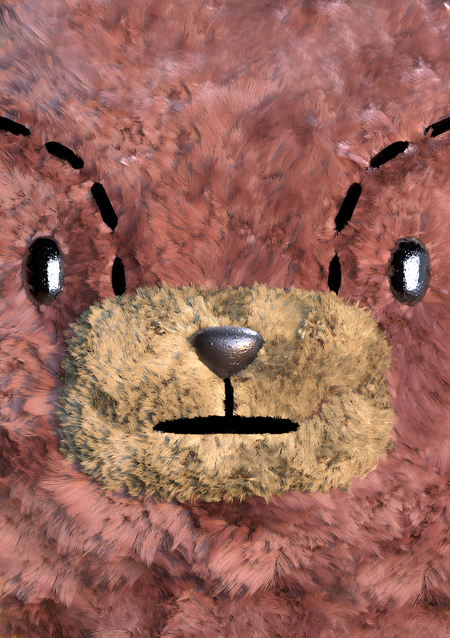
Итоговый грум
Итоговый грум
6. Симуляция гайдов — Guide Simulate
Нода Guide Simulate в Houdini используется для симуляции направляющих волос с учетом физических свойств. Она позволяет создавать динамику волос и шерсти, также передавать воздействие таких сил, как ветер или гравитация. Принцип работы основан на Vellum-солвере, предназначенном для симуляции мягких тел.
Guide simulate
Выход ноды Groom Merge подается во второй вход ноды Guide Simulation, что создает симуляцию гайдов, далее ветка следует к ноде Hair Generation, что приводит в динамику непосредственно волосы.
Vellum Solver параметры:
1 / Vellum Physical: — default thickness — толщина — default mass — масса
2 / Vellum Constraints: — orientation pin type фиксирует позицию волоса — stretch и bend — растяжение и сгибание — stiffness — сопротивление деформации — damping ratio — коэффициент затухания колебаний в симуляции (0 — отсутствие затухания, 1 — отсутствие колебаний) — rest length scale позволяет динамически изменять длину между точками симуляции (сжимать или растягивать) — enable plastisity — активировать пластичность — compression stiffness позволяет сделать объекты более сжимаемыми — rest angle scale влияет на то, насколько сильно или слабо объекты сопротивляются изгибу — create clump constraints позволяет управлять отдельно клампами
3 / Vellum Forces: — gravity — гравитация — wind — ветер — drag отвечает за силу воздушного сопротивления (normal drag — сопротивление движению перпендикулярному волосу, tangent drag — продольному) — hair volume force распределяет силу, учитывая плотность волос, для более реалистичного взаимодействия с окружающей средой.
4 / Vellum Collisions: коллизия волос — enable collisions — активировать коллизию — self collisions — коллизия геометрии с самой собой — skin collidions — коллизия шерсти с поверхностью — external collisions — коллизия с внешними объектами
Guide Simulate: vellum solver
Базовая симуляция с воздействием ветра
Guide simulation: wind velocity. Guides -> groom
7. Shading + перенос в Stage
Для того, чтобы перенести геометрию в stage, необходима нода Sop Import. Ниже представлены параметры для переноса геометрии тела.
1 / Sop Path содержит путь к геометрии. 2 / Import path prefix — здесь создается название пути. 3 / Attributes — перенос атрибутов 4 / Partition attributes — здесь указывается путь к атрибуту, созданному с помощью attribute wrangle в obj-контексте для присвоения материала объекту. (shop_materialpath)
Stage: настройки импорта геометрии
Ниже представлены параметры для переноса шерсти, которая также импортируется с помощью ноды Sop Import в Stage.
1 / Sop Path содержит путь к геометрии шерсти. 2 / Import Path Prefix — здесь создается название пути. 3 / Set Missing Width — выключить
Настройки ноды sop import для переноса шерсти в stage
Для создания материалов существуют ноды Material Library (содержит библиотеку материалов) и Assign Material (присваивает материалы геометрии). В данном примере присваивание материалов осуществлено двумя способами: вручную и с помощью VEX.
Вручную в параметр Primitives вводится путь (созданный ранее в ноде Sop Import) к объекту. Далее в параметре Material Path указывается путь к материалу после его создания в Material Library.
С помощью VEX материал присваивается следующим образом: в obj-контексте к геометрии подключается нода Attribute Wrangle, в ней прописывается код для присваивания атрибута: s@shop_materialpath='wick_material'; Далее в ноде Sop Import настраиваются нужные параметры (отмеченные выше) и в ноде Assign Material прописывается следующее:
1 / Primitives: %type: GeomSubset 2 / Vexpression: string out = usd_metadata (0, @primpath, 'customData: partitionValue'); return'/materials/'+out;
Assign material: присвоение материалов
Для создания материала ныряем в ноду Material Library, где создается нода Karma Material Builder. Далее необходимо дать название, которое потом будет присвоено тому или иному объекту в сцене.
Material Library: создание материала
Внутри ноды Karma Material Builder есть Karma Hair — нода, отвечающая за настройки материалов для волос, ее необходимо подключить к Material Output.
Karma material builder: karma hair
Karma Hair properties:
1 / Base — параметр яркости волос 2 / Base Color — основной цвет волос 3 / Melanin — количество пигмента 4 / Melanin Redness — оттенок красного в пигменте 5 / Melanin Randomize — рандомизация уровня меланина 6 / Thickness Scale — изменение цвета по толщине пряди: чем тоньше, тем светлее
7 / Shift — угол кутикулы волоса для падения основного блика 8 / IOR — индекс преломления 9 / Roughness — шероховатость 10 / Coat — дополнительный блеск внешнего слоя (например, для придачи мокрого вида)
11 / Diffuse — уровень диффузного отражения 12 / Diffuse Color — цвет диффузного отражения
Karma Hair: настройки шейдера для длинной шерсти
На изображениях представлены настройки для базового шейдера длинной и короткой шерсти, они обусловлены желанием сделать внешний вид волоса более искусственным, «пластиковым». Это обуславливает низкое количество меланина и низкое значение шероховатости (roughness). Также целью было показать некий эффект «потрепанности».
Karma Hair: настройка шейдера для короткой шерсти
Далее важно подключить источник света для отображения шерсти и геометрии. Желательно, чтобы источником была нейтральная HDRI, которую можно встроить в ветку с помощью ноды Dome Light.
Houdini Hair Procedural нужен для того, чтобы визуализация волос в Stage и на рендере выглядела качественнее и реалистичнее. Нода интегрирует груминг из SOP-контекста (Obj) в LOP-пайплайн (Stage), позволяя генерировать и деформировать волосы прямо в Stage. Важно обратить внимание при настройке:
1 / Guide Curves: указать путь к импортированной геометрии шерсти 2 / Skin Prims: указать путь к импортированной геометрии персонажа 3 / Width Scale — толщина волоса 4 / Number of Hairs — количество волос 5 / Influence Radius — радиус распространения волос 6 / Influence Decay — параметр, контролирующий затухание веса гайда в зависимости от расстояния от поверхности рестовой геометрии. 7 / Max Guide Count — ограничитель максимального количества гайдов в пределах Influence Radius. 8 / Max Guide Angle — параметр, игнорирующий гайды, отклоняющиеся от поверхности рестовой геометрии больше указанного угла. 9 / Clump Crossover — пересечения клампов.
Следом после данной ноды подключается нода Houdini Preview Procedural для отображения.
Houdini hair procedural
Если вдруг после подключения нод Houdini Hair Procedural и Hair Houdini Preview Procedural, проверить возникла ошибка, проверить:
1 / Правильность импорта и подключения рестовой геометрии и геометрии шерсти в ноде Houdini Hair Procedural 2 / Выбраны ли атрибуты skinprimuv и skinpim в Obj-контексте в атрибутах ноды Hair Generate
После завершения работы с предыдущими этапами для того, чтобы отрендерить что-либо, нужно создать камеру и выставить базовые настройки рендера.
8. Рендер в Karma
Ветка нод: camera -> karma render settings -> USD render ROP
В ноде Karma Render Settings почти все осталось дефолтным, лишь изменилось несколько параметров, этого достаточно для тестового рендера:
1 / Resolution — разрешение, зависит от предпочтений. 2 / Engine Settings — то, с помощью чего будет происходить рендер (процессор или видеокарта). 3 / Samples — количество семплов. 4 / Отключить Enable Depth of Field во вкладке Camera Effects (в данном случае оно не нужно).
Далее подключается нода USD Render ROP, с помощью которой и происходит рендер.
9. Как сделать пух на порванном шве?
В плюшевого мишку засунули петарду, теперь у него на спине — дыра, из которой просачивается пух. Ниже представлен небольшой бонусный рассказ о том, как воссоздать материал-наполнитель для плюшевых игрушек с помощью груминга.
По своей сути пух — большое количество нитей, спутанных друг с другом, поэтому его можно сымитировать, создав грум по маске дыры.
Основные характеристики пуха, которые можно отметить и воссоздать с помощью грума: 1 / Тонкость волокна 2 / Спутанность, хаотичность направления 3 / Волнистость хаотичная и резкая 4 / Общее ощущение воздушности
референсы для создания пуха
Видео с процессом создания имитации пуха
Также на шейдинге крайне важно лишить наполнитель меланина, чтобы придать искусственность и эффект «пластиковости».
Пух: рендер
FINAL RENDER
Groom: final render
Turntable


